July 11, 2011

domain co.cc tidak terindex di google search

akhir akhir ini dikabarkan website yang berdomain co.cc tidak lagi terindex di search engine google dan ternyata benar adanya informasi tersebut setelah saya cek sample website yang pernah saya bikin tutorialnya dengan menggunakan domain gratisan itu hilang entah kemana, sebelum google melakukan deindex domain gratisan ini marak dibicarakan tentang situs AGC (Auto Generate Content) yang telah banyak mengecewakan para peselancar internet untuk mendapatkan informasi yang mereka butuhkan, karena situs AGC ini hanya menyediakan judul dari keyword yang telah diketikan pada search engine dan setelah itu ada tampilan "Maaf, Artikel yang anda cari belum ada disini" atau kalaupun ada artikelnya itu adalah artikel hasil copy paste !!! dan situs AGC ini kebanyakan menggunakan domain co.cc, mungkin ini masalah besar buat google yang seharusnya memberikan informasi yang akurat bagi peselancar yang menggunakan layanannya yang akhirnya google memutuskan untuk mendeindex domain co.cc, seperti dikutip dari blognya si nonong tentang analisa sementara kenapa domain co.cc deindex :
1. Terlalu banyak pemain auto generate content blog yang menggunakan co.cc untuk kelinci percobaan blog agc nya, karena subdomain ini free dan gampang di manage. Seperti kita ketahui bahwa google sangat tidak suka dengan website yang kurang original, dan isinya cuma copas dari situs lain.

June 7, 2011

Illustrator cool vector girl

setelah 4jam nongkrongin komputer sambil di temenin adobe Illustrator tercinta yang masih berstatus portable, akhirnya membuahkan hasil yang cukup memuaskan bagi saya, ternyata saya berhasil membuat gambar vector wanita yang lumayan cantik juga hehehehe tapi tetep masih banyak nih yang kurangnya, maklum masi nyubi
ini hasilnya bro . . . 
bagi yang mau ngoprek- ngoprek, langsung bagiin aja nih format adobe illustratornya bisa di download dengan link dibawah ini
Oh iya kalau ada yang belum punya program portablenya bisa download disini 
download adobe Illustrator portable
Selamat belajar ya . . .

June 6, 2011

Glass effect using Adobe illustrator (gradient technics)

Tutorial kali ini kita akan lebih banyak menggunakan tehnik gradient yang pernah kita pelajari pada tutorial sebelumnya yaitu tutorial membuat image daun dengan adobe illustrator, dan sama halnya dengan tutorial kali ini kita menggunakan aplikasi tersebut.
langsung saja kita buat tutorialnya : jalankan adobe illustrator dan buat dokumen baru beri ukuran 800x600 px lihat gambar dibawah ini
setelah membuat dokumen baru, gunakan rectangle tool (M) untuk membuat latar belakang dan beri gradient warna seperti tampak pada gambar berikut
seteah selesei kunci latar belakang tersebut dengan mengakses Object- Lock- Selection (lihat gambar) dalam arti kita mengunci objek yang terseleksi saja, lock ini digunakan supaya nantinya tidak mengganggu pada saat kita melakukan drag objek
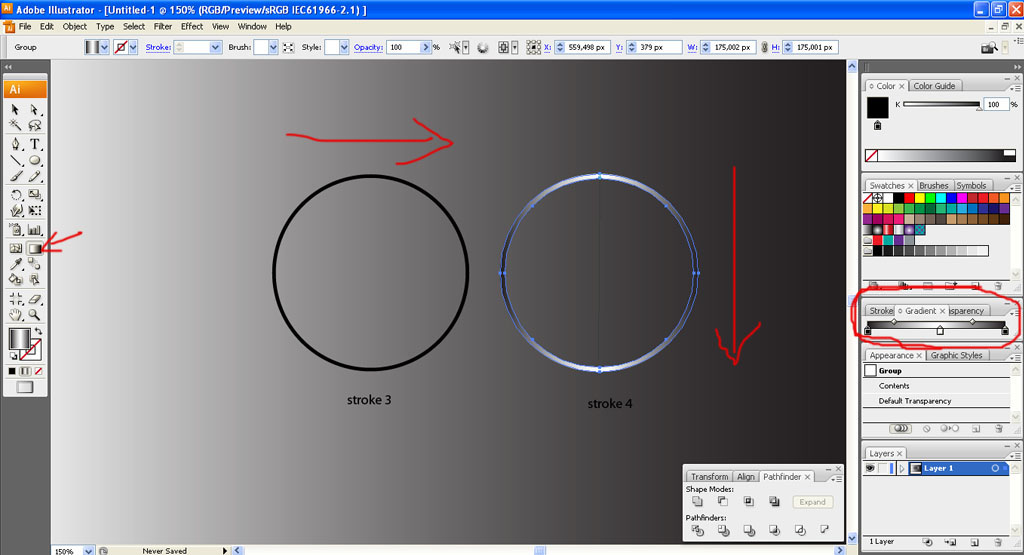
sekarang Gunakan Elips tool pada tool box dan buatlah 2 buah lingkaran yang masing- masing lingkaran dibelri nilai stroke (garis tepi) yang berbeda yaitu satu lingkaran diberi nilai stroke 4 dan 1 lingkaran lagi diberi nilai 3, lihat gambar di bawah ini
next ikuti langkah berikut---- seleksi kedua buah lingkaran ini dan akses Object- Expand, dan klik OK pada jendela expand yg muncul (feel dan stroke ceklist)  perhatikan gambar berikut
lalu beri warna gradient pada masing- masing lingkarang tersebut, Dengan gradient tool drag dari tepi atas sampe bawah pada lingkarang yang diberi nilai stroke 4 tadi, dan dari samping kiri ke kanan pada lingkaran yang nilai stroke 3, tampak pada gambar berikut
next
lalu satukan dua lingkaran tersebut sehingga tampak seperti berikut
dan langkah selanjutnya perhatikan gambar berikut, gunakan elips tool (L) untuk membuat sebuah lingkaran dan satu buah persegi panjang menggunakan rectangle tool (M) 
next
hasil dari pathfinder tersebut
next
lalu beri warna gradient pada objek setengah lingkaran ini, perhatikan gambar berikut
dan beri transparansi soft light seperti gambar berikut
Ok sekarang kalian bebas berkreasi mau membuat tulisan seperti apa
sekarang kita buat bayangannya, gunakan elips tool (L) dan buatlah bentuk seperti gambar di atas lalu beri effect Blur
beri nilai 3 pada isian radius dan 
Ok selesai sudah dengan hasil semoga memuaskan :D, selamat mencoba ya . . . 
jika ada yang ingin mendownload file dalam format Ai nya bisa di download Klik Disini

June 3, 2011

Real Image dengan Adobe illustrator Cs


hehehe saya masi yakin klo ini tidak mirip, yang saya bikin tidak mempunyai gigi dan terkesan mingkem ^_^
Sebenernya saya tidak percaya diri mempublikasikan ini karena masi banyak kekurangannya apalagi saya yang baru belajar ini, itu terlihat dari kualitas hasilnya, tapi setidaknya ini bisa jadi acuan bagi yang mau belajar membuat gambar seperti yang saya buat ini.
sebagai informasi untuk ini, saya menggunakan tool pen (tekan P pada keyboard) seperti yang pernah saya posting sebelumnya pada tutorial membuat image daun  untuk membuat garis- garis yang diperkirakan akan menjadi objek pewarnaan,
 
Setelah garis2 ini dibuat saya memberi warna sambil mengacu pada fhoto yang asli, meskipun tidak sama persis tapi setidaknya kita bisa memilih warna dasar yang akan dipakai, selain itu saya memberi effect blur  (effect>>>Blur>>>Gaussian Blur) pada bagian2 tertentu untuk lebih menyatukan warna supaya lebih terlihat menyatu, dan juga memberikan Effect Feather ( effect>>>>Stylize>>>feather) yang tidak jauh fungsinya seperti Blur hanya saja feather ini lebih mentransparankan tepi sebuah gambar dan masih mempunyai garis tepi dibanding blur, sebagai contoh bisa kita di lihat pada gambar berikut :
 
semoga bermanfaat . . .
pertanyaan saya apakah gambar di atas mirip? hahahahahaha . . .

May 30, 2011

tutorial bergambar membuat image daun dengan AI CS3

ehm, sebelumnya saya mau bercerita tentang tutorial membuat image daun dengan Adobe Illustrator cs ini, tutorial ini sebelumnya pernah di post di blog saya dulu, cuma karena blog yang itu saya rasa agak pabeulit dan bikin saya males ngurusnya lagi akhirnya saya putuskan buat posting ulang disini. 
ok pemirsa langsung saja ya, gunakan pen tool (P) untuk menggambar objek seperti dibawah


selesai!
kalian bisa berkreasi lagi dengan hasil seperti berikut

May 6, 2011

setting dan Upload wordpress

halo teman- teman, posting ini adalah lanjutan dari posting sebelumnya bagaimana membuat website gratis menggunakan wordpress dan domain gratis dengan co.cc
ok... lanjutan dari sebelumnya sekarng kita buka file wordpress yang telah di download, dan extract file tersebut kemudian ikuti langkah ini:
lihat file yang di lingkari garis merah, Rename nama file tersebut yang tadinya dari wp-config-sample.php menjadi wp-config.php, setelah temen2 rename file tersebut kemudian buka dengan notepad yang kira2 isinya sebagai berikut :
// ** MySQL settings - You can get this info from your web host ** //
/** The name of the database for WordPress */
define('DB_NAME', 'database_name_here');

/** MySQL database username */
define('DB_USER', 'username_here');

/** MySQL database password */
define('DB_PASSWORD', 'password_here');

/** MySQL hostname */
define('DB_HOST', 'localhost');
lihat pada tulisan yang digaris bawahi, disana teman2 isikan nama database dan password sesuai dengan nama- nama yang telah kita buat sebelumnya di 000webhost OK!!!, jika telah selesai berarti wordpress sudah siap di upload, untuk mengupload file2 wordpress dalam contoh disini saya menggunakan aplikasi FileZilla, klik disini untuk mendownload , setelah selesai di download lalu install di komputer teman2.
sekarng jalankan fileZillanya....
Pada kolom Host masukkan alamat ftp teman2, contoh saya disini ftp.ciptaweb.co.cc karena nama domainnya ciptaweb.co.cc, pada isian username masukkan username hosting teman2 sebagai contoh username saya a410003 teman2 serta passwordnya OK!! portnya ga usah di isi....setelah semua terisi klik pada tombol Quickconnec
no 1 menunjukan dimana teman2 menyimpan file wordpress, no 2 menunjukan isi dari folder wordpress setelah di klik, no 3 adalah direktori dimana teman2 akan menyimpan file tersebut dan no 4 adalah isi dari direktori tersebut, nampak disini masi kosong karena belum kita upload.
sekarang teman2 upload semua file wordpress yang di tunjukkan disini no2 dan drag semua file tersebut ke no 4 yang masih kosong yang artinya disana pada direktori Public_Html dan tunggu proses upload sampai selesai.
setelah proses upload wordpress selesai sekarang ketikkan di adress bar nama domain teman2, contoh disini saya ciptaweb.co.cc, maka akan tampil seperti berikut:
Berhasil!!!, lalu masukkan site name atau nama situs teman2, username dan password serta email teman2, jangan lupa ceklis pada tulisan Allow my site to appear in search engines like Google and and technorati. dan klik pada tombol Install Wordpress
setelah ada tampilan seperti ini berarti installasi wordpress berjalan mulus kawan hehe sekarang Log In ke website baru kawan2... klik Log In
masukkan usename dan password yang baru saja kita buat...lalu log in
lihat disini hasilnya klik Cipta Web
Loh kok tampilannya jelek gitu ya ato kurang mantaps nih, Ok kita bisa mengganti tampilannya ko dengan mengganti themes wordpress teman2.... silahkan search di google cara mengganti themes wordpress
sekian dari saya, semoga ini sangat membantu teman2 yang masih pada belajar ayo belajar bareng ...
jika ada pertanyaan silahkan tinggalkan di kotak komentar,,,,,

May 4, 2011

Membuat website gratisan dengan Wordpress dan co.cc

halo teman2 kali ini saya mau menulis tutorial membuat website dengan wordpress dan layanan domain gratisan dari Co.CC , dan tentunya hosting gratisan donk pake 000webhost.com yang pasti ini gratisan alias tanpa harus mengeluarkan uang untuk membeli domain dan menyewa hosting, teknologi sekarang emang benar- benar semakin maju ya hehehe... ok lanjut, sebelumnya teman- teman bisa mengunjungi wordpress.org untuk mendownload aplikasi wordpress versi terbarunya. dan simpanlah di folder yang teman inginkan. setelah itu kita buat domainnya di co.cc silahkan kunjungi alamat http://www.co.cc dan ikuti langkah- langkah berikut :
Registrasi domain gratis di co.cc
Sebagai contoh disini saya membuat alamat website atau nama domain dengan nama Ciptaweb.co.cc
Kemudian Klik pada button Check availablity dan akan ada tampilan sebagai berikut jika nama domain yang anda masukan adalah free atau gratis
lihat pada tulisan one year domain registration for $0 yang berarti free atau gratis selama setahun
setelah kita dapatkan nama domainnya, selanjutnya kita klik pada button Continue to registration maka akan ada tampilan seperti di bawah ini
setelah pada halaman seperti ini teman2 klik pada tulisan Create an account now untuk registrasi lebih lanjut, setelah kita klik maka tampilannya kira2 seperti ini
Isikan nama, alamat email serta password teman2 di form yang telah di sediakan lalu klik pada button Continue ...
 setelah itu teman2 akan di minta untuk memasukkan kembali password yang telah dibuat tadi lalu klik continue...
Nah disini teman2 diminta untuk login ke account teman2 dengan memasukkan alamat email dan password  yang telah dibuat tadi kemudian klik Sign In maka tampilannya akan seperti ini setalah teman- teman masuk ke account co.cc
Kemudian klik pada button Set Up

Nah Selamat !!!! sekarang teman- teman telah mempunyai nama domain untk alamat website kita nanti, setelah nama domain kita dapatkan secara gratis disini dan tunggu 24jam untuk kita bisa menggunakan layanan ini, selanjutnya kita menuju tempat hosting gratis, silahkan klik 000webhost.com untuk hosting gratisnya
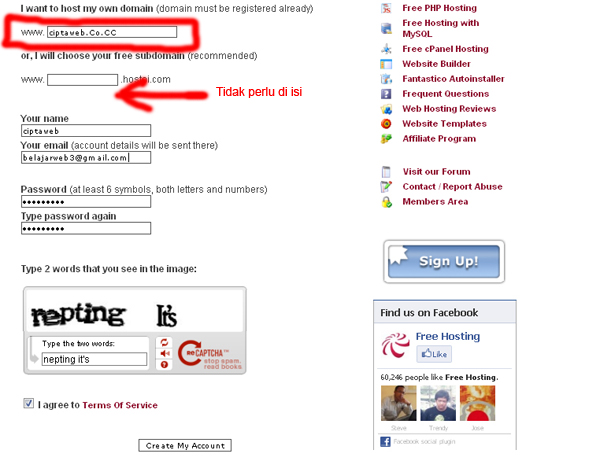
Klik pada tombol Sign UP! untuk memulai mendaftar hosting gratis teman2, maka setelah itu teman2 akan diminta untuk mengisi form pendaftaran dengan memasukkan nama domain dan alamat email, lihat contoh berikut: inputkan nama domain yang telah kita buat tadi sebagai contoh yaitu Ciptaweb.co.cc pada kolom yang kedua tidak perlu di isi karena kita sudah punya nama domain sendiri OK! silahkan isi pada kolom yang lainnya....
setelah teman2 isi lengkap form pendaftarannya kemudian klik Create My Account dan jangan lupa ceklist pada I agree to Terms Of Service
Seeeep sekarang kita telah punya tempat hosting gratisan untuk menaruh file- file website kita yang pada contoh kita disini adalah wordpress, Sekarang kita tunggu aktivasi selama 24jam yang link aktivasinya nanti akan di kirim memalui email kita sewaktu mendaftar.....
24jam berlalu.... 
Pada tahap selanjutnya kita login ke member area di 000webhost.com dengan menggunakan email dan password kita pada saat registrasi hehehe
Nah lihat sekarang kita bisa mengakses Control panel untuk membuat database Wordpress, YESS!!! lalu klik pada Go Control Panel ...scroll ke bawah dan Klik pada menu mySQL yang iconnya lumba- lumba hehe
Dan buatlah sebuah database, terserah teman2 mau kasih nama pada databsenya apa, lihat screenshot berikut jika teman2 berhasil membuat database, sebagai contoh database saya disini
ingat!!! Catat dan simpan nama database teman2 yang selanjutnya akan kita gunakan untuk mengkoneksikan database dengan wordpress.
Sekarang kebali ke control panel untuk mendapatkan name server yang nantinya akan dimasukkan untuk setting nama domain kita di co.cc
lihat gambar dibawah ini, klik pada view account detail di control panel teman2
kemudian akan tampil seperti di bawah ini
lihat pada gambar yang di lingkari .. kemudian copy 2 name server itu lalu login ke  account domain teman2 di Co.Cc kemudian klik pada tombol Set Up dan klik pada Pilihan name server untuk memasukkan nameserver tempat hosting kita tadi.. lihat gambar berikut
setelah memasukkan nameserver teman2 jangan lupa tekan tombol Set Up dan selesai...nah urusan sama co.cc udah kelar nih, tinggal setting database wordpressnya OK..!!! bentar ya saya mau makan dlo.